아직도 쌩 화면으로 사용하시나요 MSI 크로스헤어 15 B12U 사용자가 액정보호필름을 반드시 붙여야 하는 이유

이미지
파트너스 활동으로 일정액의 수수료를 지급받습니다. 상품명 각 제품 특장점 상세 보기 MSI 크로스헤어 15 B12U 블루라이트차단 액정보호필름 시력 보호를 위한 청색광 차단 기능 특화, 장시간 작업자에게 적합 최저가 확인 MSI 크로스헤어 15 B12U 고화질 액정보호필름 원색 그대로의 선명함 유지, 투과율이 높아 영상 시청 및 그래픽 작업에 최적 최저가 확인 MSI 크로스헤어 15 B12U 저반사 액정보호필름 빛 반사 방지 코팅으로 눈부심 최소화, 야외나 밝은 조명 아래서 효율적 최저가 확인 안녕하세요! 오늘은 강력한 성능을 자랑하는 게이밍 노트북, MSI 크로스헤어 15 B12U 사용자분들을 위한 필수 액세서리 정보를 가져왔습니다. 고성능 디스플레이를 오랫동안 깨끗하게 유지하고 사용자의 눈 건강까지 챙길 수 있는 액정보호필름 3종을 비교해 보려 합니다. 사용 환경에 따라 어떤 필름이 가장 좋을지 함께 살펴보시죠. "소중한 내 노트북 디스플레이, 사용 목적에 맞는 필름 선택이 수명을 결정합니다." 본론 1: 사용 환경별 맞춤형 라인업 비교 분석 MSI 크로스헤어 15 B12U 전용 필름은 크게 세 가지 타입으로 나뉩니다. 눈의 피로를 줄여주는 블루라이트 차단형 , 선명도를 극대화한 고화질형 , 그리고 빛 반사를 억제하는 저반사형 입니다. 각 필름은 노트북 본연의 화질을 해치지 않으면서도 각기 다른 보호 기능을 제공합니다. 특히 시력 보호가 최우선이라면 블루라이트 차단 필름 을 선택하는 것이 장기적으로 눈의 피로도를 낮추는 지름길입니다. 본론 2: 고화질과 기능성을 동시에 잡는 선택 게이머들에게 디스플레이 해상도는 양보할 수 없는 가치입니다. 고화질 액정보호필름 은 부착하지 않은 듯한 투명함을 자랑하며, 색 왜곡 없이 생생한 그래픽을 전달합니다. 반면, 사무실의 형광등 반사가 거슬린다면 저반사 필름 이 훌륭한 대안이 됩니다. 핵심 장점 요약 스크래치로부터 액정 완...

에이수스 비보북 프리도스 모델 구매 후기! 이 점은 꼭 확인하세요!

파트너스 활동으로 일정액의 수수료를 지급받습니다.

1. 에이수스 202..
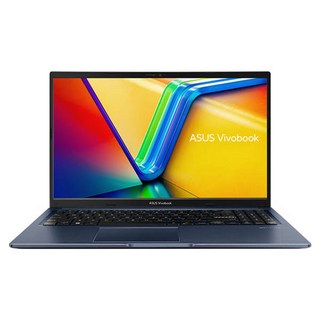
에이수스 2025 비보북 15 코어i5 인텔 13세대, 콰이어트블루, 512GB, 16GB, Free DOS, X1502VA-BQ891 강추하는 이유
인텔 i5 13세대
16GB 램/512GB
가성비 뛰어남
상품보러가기
2. 베이직스 202..
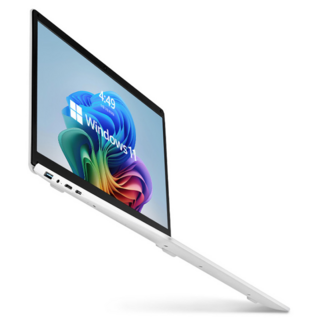
베이직스 2024 베이직북14 인텔 셀러론 N시리즈, White, 256GB, 8GB, WIN11 Pro, BB1422SS-S 강추하는 이유
가성비 노트북
8GB 256GB 사양
평점 4.5점
상품보러가기
3. 에이수스 202..
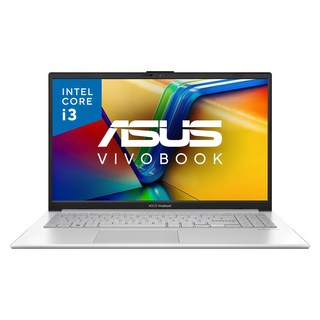
에이수스 2024 Vivobook Go 15 코어i3 인텔 12세대, 쿨실버, 512GB, 8GB, Free DOS, E1504GA-BQ483 강추하는 이유
가성비 끝판왕
넉넉한 512GB
합리적인 가격
상품보러가기
에이수스 비보북 프리도스 모델의 구매를 고려하고 계신가요? 가격적인 이점으로 인해 매력적으로 느껴질 수 있으나, 과연 본인에게 적합한 선택인지에 대한 고민이 있으실 수 있습니다. 특히 구매 전 필수적으로 점검해야 할 핵심 사항은 무엇인지, 그리고 윈도우 설치 시 발생할 수 있는 잠재적 어려움은 없는지에 대해 궁금증을 가지고 계실 것입니다.

본 글은 이러한 물음에 대한 해답을 제시하고, 에이수스 비보북 프리도스 모델 구매에 대한 저의 경험과 최종적인 판단을 공유하고자 합니다. 현명한 구매 결정을 내리는 데 필요한 실질적인 도움과 더불어, 놓치면 후회할 만한 유용한 정보를 얻어 가시길 바랍니다.
에이수스 비보북 프리도스 모델 구매 후기! 이 점은 꼭 확인하세요!

구매 전 '이것' 확인!

에이수스 2025 비보북 15 노트북 이미지
  • 에이수스 비보북 프리도스 모델, 가격은 정말 매력적이죠.
  • 하지만 '프리도스'는 운영체제 미포함! 윈도우를 직접 설치해야 합니다.
  • 설치가 번거롭다면 OS 포함 모델을 고려해 보세요.
  • 합리적인 가격 뒤 '셀프 설치' 필요성을 꼭 확인하세요!

윈도우 설치, 문제없을까?

프리도스 모델을 선택하셨다면, 네, 윈도우 설치는 직접 하셔야 합니다. '뭐, USB 꽂고 몇 번 클릭하면 되겠지?' 쉽지만, 예상보다 '어라?' 할 때가 많다고 해요.

프리도스 노트북 설치 관련 이미지

실제로 어떤 사용자분은 "설치하다 시간 다 버리고 욕나왔다"고까지 하셨고, "싼게 개 고생 시킴니다"라는 솔직한 후기도 있습니다. 가격만 보고 섣불리 선택했다가 예상치 못한 노력에 당황할 수도 있다는 점, 자세히 보러가기 전에 꼭 염두에 두시는 것이 좋습니다.

그래서 결론은?!

프리도스 노트북은 가격 면에서 매력적이지만, 윈도우를 직접 설치해야 하는 과정이 필요합니다. 이 과정에서 어려움을 겪으시는 사용자분들도 계십니다. 기술적인 작업에 익숙하시다면 괜찮지만, 간편하게 사용하고 싶으시다면 윈도우 기본 설치 모델을 살펴보시는 것을 추천합니다 더 상세한 내용은 여기서 확인해 보세요

프리도스 노트북 이미지

비보북 프리도스 구매에 도움이 되셨기를 바랍니다. 이 글을 읽어주셔서 감사드립니다. 내용이 유용하셨다면 공감과 댓글 부탁드립니다.

이 게시물이 얼마나 유용했습니까?

평균 평점: 4.7 / 5. 투표수: 954

평점을 매겨주세요

이 블로그의 인기 게시물

40만원대 노트북? 베이직북 2024 가성비 진짜일까요?

사무용 대학생 노트북 이 가격 실화?! 가성비 끝판왕 추천

LG 그램 노트북 선택 가이드! 인텔 i5부터 최신 모델까지 나에게 맞는 그램은 무엇일까요?